
Opus対応なのに音が良くならないのはなぜ?通話経路から考える音声品質

Opus対応でも通話全体が高音質になるとは限りません。実際に使われる方式、途中の変換、音源、端末、ネットワークを分け、改善すべき区間を見つける手順を解説します。
Opus対応でも通話全体が高音質になるとは限りません。実際に使われる方式、途中の変換、音源、端末、ネットワークを分け、改善すべき区間を見つける手順を解説します。
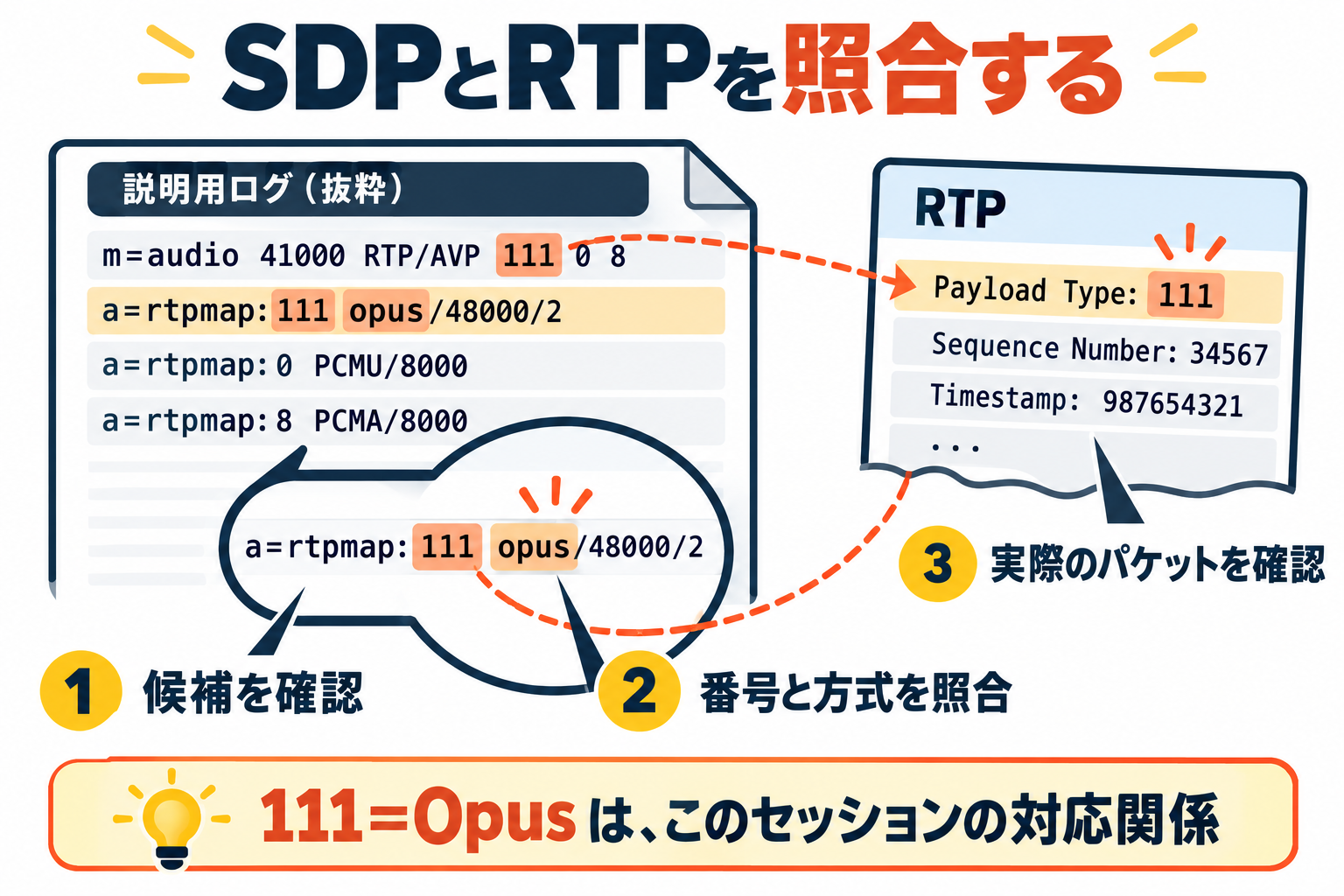
設定上の優先コーデックと実際の通話方式を区別し、SDPの提案・応答、RTPのPayload Type、WebRTC統計を照合する手順を、初心者向けの例で解説します。
自動テストが失敗したとき、すぐに試験対象の不具合と決めつけると調査が遠回りになります。Velocityの試験結果を読む場合も、どの段階で何が期待と違ったのかを確認し、対象システム、試験環境、期待結果を分けて調べます。
「さっき声が途切れた」という報告だけでは、IT担当は対象通話を探すところから始める必要があります。ResolveAXで情報を得られる環境でも、症状と記録を結び付ける運用が必要です。調査を始めやすい引き継ぎの形を整理します。
簡単な確認のたびにIT担当を待つと、受付へ戻るまでの時間が長くなります。一方、担当者に難しい設定変更を任せると、別の問題が起こることもあります。ResolveAXのセルフサービスを生かすには、本人が行う確認と専門担当へ渡す境界を決めることが重要です。
音声トラブルでは回線が疑われがちですが、実際には端末や音声機器の設定を確認すべき場合もあります。ResolveAXを活用した運用でも、ネットワークと端末を分けて見たうえで、発生時刻を合わせて調べることが重要です。
在宅勤務では、IT担当が担当者の机の横で音を聞いたり、配線を確かめたりすることが難しくなります。ResolveAXを活用する際も、最初に必要なのは「何が、いつ、どの方向で起きたか」をそろえることです。ここでは運用に取り入れやすい切り分けの手順を紹介します。
監視画面には異常がない。それでも「案内が違う」「番号を押しても進まない」と問い合わせが来る。この状況は、機器の稼働と電話サービスの動作を別々に見ていると理解できます。Pulseを検討する際も、既存の監視が何を確認し、何を確認していないかを整理することから始めます。
音声障害の調査では、最初から多くの設定を変えると原因が見えなくなります。必要なのは、症状を具体化し、対象の方向と区間を決め、仮説を一つずつ確かめることです。この記事では、これまでの音声技術の知識を実際の調査手順につなげます。
オフィスでは問題がなく、自宅からの通話だけ途切れる場合、回線速度だけでなく、無線、VPN、端末、音声デバイスを分けて調べる必要があります。本記事では、同じ条件で比較する方法を中心に、在宅通話の確認手順を説明します。