
ResolveAX活用の基礎|第5回
音声トラブルでは回線が疑われがちですが、実際には端末や音声機器の設定を確認すべき場合もあります。ResolveAXを活用した運用でも、ネットワークと端末を分けて見たうえで、発生時刻を合わせて調べることが重要です。
1. 音の入口と出口を確かめる
マイクが認識されていても、通話アプリで別の入力が選択されていることがあります。スピーカー側も、端末本体とヘッドセットのどちらへ出力しているかを確認します。
機器の差し替え直後に症状が出た場合は、接続状態、選択された機器、ミュート、音量を順番に見ます。複数の設定を同時に変えず、一つの操作と結果を対応づけます。
入力した音が小さい、または割れる場合は、音声レベル・音割れの確認から調べられます。
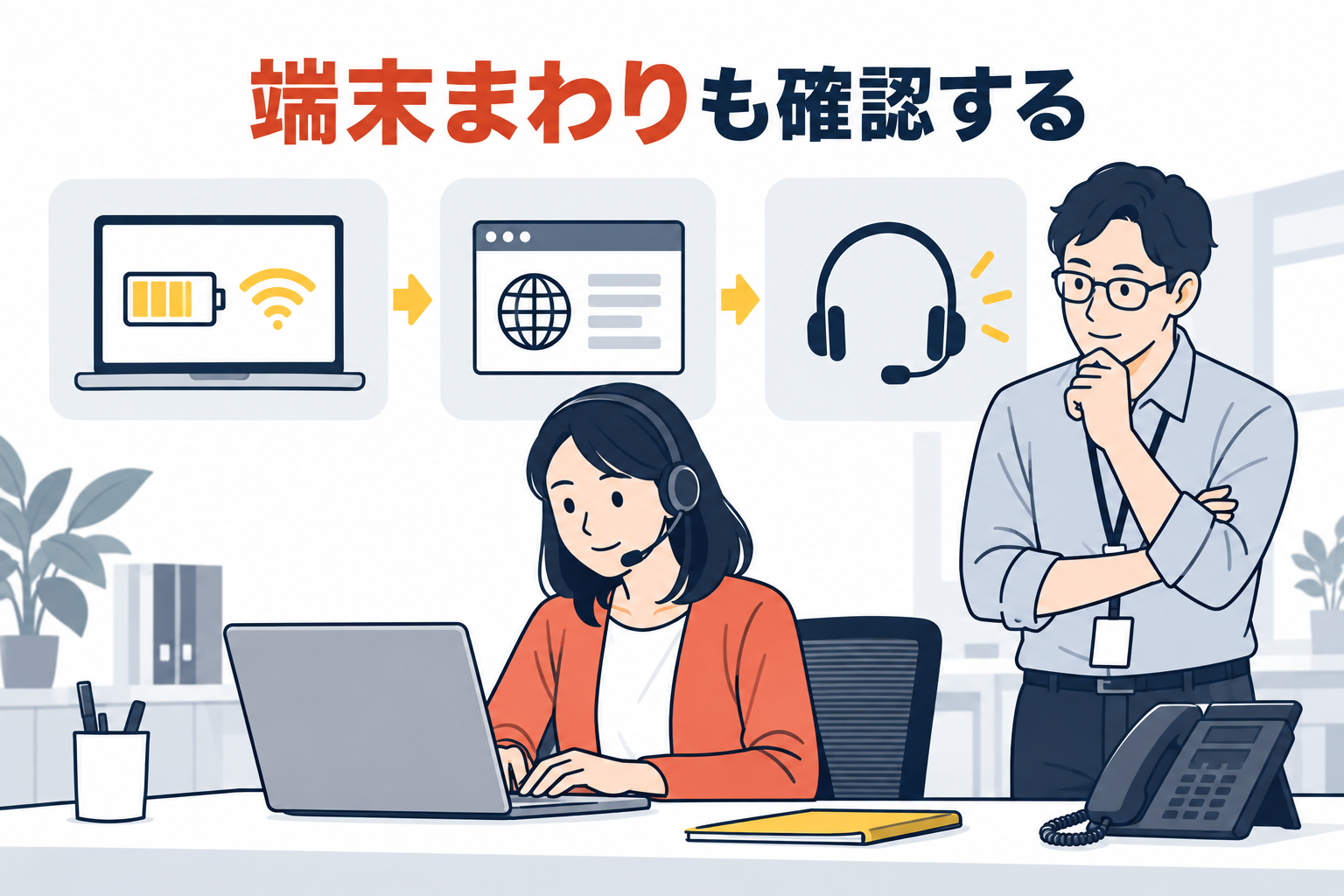
2. 端末の状態を通話時刻と合わせる
業務アプリの起動や処理が重なった時刻に症状が出ていないかを調べます。現在の画面が正常でも、問題が起きた瞬間の状態が同じとは限りません。
Cyaraの研修資料では、CPU、メモリー、ヘッドセットなどを調査対象として挙げています。実環境で取得できる項目と時間の細かさを確認し、必要なら既存の端末管理情報で補います。
| 対象 | 最初に記録する情報 |
|---|---|
| ヘッドセット | 機種、接続方式、選択された入出力 |
| ブラウザー | 種類・版、変更時刻 |
| 端末 | 構成、利用アプリ、症状発生時刻 |
3. ブラウザーの条件をそろえる
対応するブラウザーや版、音声機器の利用許可、業務用の設定を一覧にします。端末ごとに条件が違うと、症状を比較しても違いの意味を読み取りにくくなります。
更新は組織の手順に従って行います。トラブルの最中に手当たり次第に拡張機能を無効化したり、保護設定を解除したりするのではなく、担当者が変更できる範囲を明確にします。
ブラウザー通話の接続経路を調べる際は、WebRTCの接続と音声伝送の仕組みも参考になります。
4. 交換試験は条件を一つずつ変える
予備のヘッドセットで症状が変わるかを確認する場合は、同じ端末・同じ通話条件をできるだけ保ちます。端末も回線も同時に変えると、改善しても原因候補が絞れません。
交換後の成功は重要な手掛かりですが、一回だけの結果で故障を断定しないようにします。再現頻度や接続のやり直し自体の影響も含めて、IT担当が判断できる記録を残します。
5. 構成の標準化と例外管理
推奨機器と設定をそろえると、確認手順を共通化できます。一方で、個別の事情で異なる機器が必要な場合は、例外として管理し、対応条件を確認します。
障害対応だけで終わらず、繰り返し発生する組み合わせを見直します。機器交換、更新手順、教育のどれが必要かを分けて考えると、同じ問い合わせの再発を減らす取り組みにつながります。
日常の確認手順に落とし込むには、始業前の環境チェックで確認項目と対応先を整理します。
6. 具体例で確認する
以下は説明のための仮想例です。
特定のヘッドセットを使ったときだけ症状が出る例では、予備機へ交換する前に機種と接続状態を記録します。同じ端末・接続条件で予備機を確認し、結果を比較します。改善したら、機器そのもの、接続のし直し、選択された入出力の違いを次の候補にします。一度の交換で改善したという事実と、故障を確定したという判断は分けて残します。
参考資料とご相談
本記事で参照した資料:Cyara公式資料。本記事の手順や表は運用・試験設計の例です。利用できる項目や連携は導入構成に合わせて確認してください。
端末・接続環境・通話時刻と症状から観測範囲を整理する際は、ResolveAXによるエージェント環境の品質分析をご覧ください。担当者環境の通話品質調査を相談するから、自社の構成に合わせた確認範囲をご相談いただけます。