
ResolveAX活用の基礎|第7回
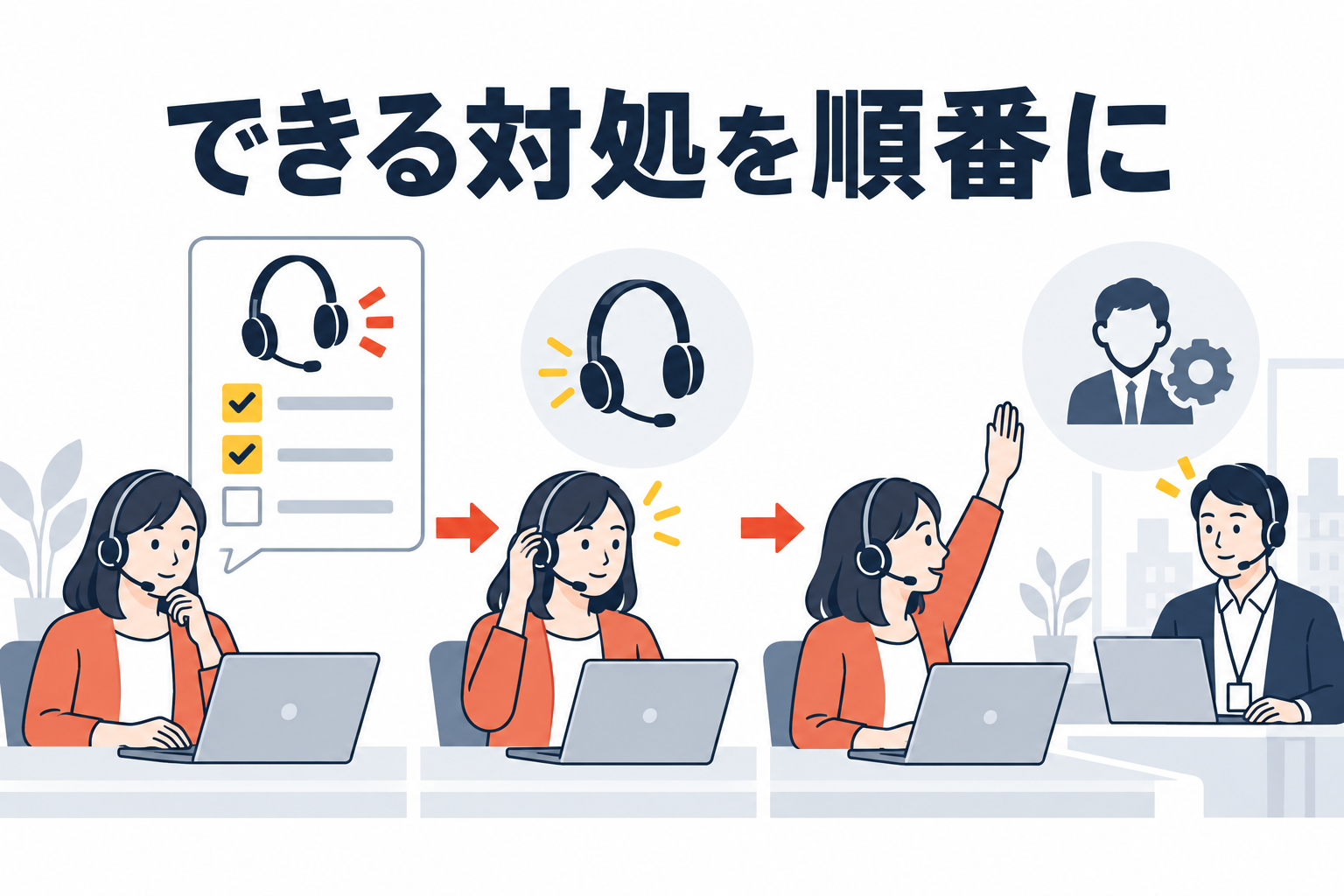
エージェント本人の確認範囲は、許可された機器選択・ミュート・接続状態などに絞り、解決しなければ結果を記録して専門担当へ引き継ぎます。ResolveAXのセルフサービスを生かすには、本人が行う操作、打ち切り条件、引継ぎ先を業務手順に合わせて決めます。
1. セルフサービスは対処の道案内
製品紹介では、技術に詳しくない担当者向けのトラブル対応ガイダンスが示されています。自社では、その案内が業務手順と一致するか、担当者が迷わず実行できるかを確認します。
目的は、すべての障害を本人が直すことではありません。簡単に確認できる事項をそろえ、解決しない問題を必要な情報と一緒に引き継ぐことです。
2. 本人が行う範囲を明確にする
入力機器の選択、ミュート、配線、許可された再接続など、業務上認める確認を一覧にします。端末再起動やアプリ更新のように受付へ影響する操作は、実施するタイミングも決めます。
管理者権限が必要な操作やネットワークの保護設定は、担当者の自己判断に任せません。手順書は、実行可能な操作だけが順番に並ぶ形にします。
| 段階 | 残す情報 |
|---|---|
| 確認前 | 症状と対象通話 |
| 操作 | 実施した項目と時刻 |
| 引き継ぎ | 改善したか、未確認の項目 |
3. 一度に一つを確認する
例えば無音なら、ミュート状態を確認し、次に入出力の選択、その次に接続を確認します。複数の操作を同時に行うと、何が原因だったのか分からなくなります。
操作ごとに結果を残せば、IT担当が同じ質問や確認を繰り返す負担も減らせます。本人が「分からない」を選べる記録方法も用意します。
確認項目の具体化には、デバイス・ブラウザ・ヘッドセットの確認、業務開始前の運用には、エージェント環境のヘルスチェックを参考にしてください。
本人向けの短い確認手順の例
- 症状、発生時刻、聞こえない方向、対象通話の識別情報を記録する。
- 許可された範囲で、選択中の機器・ミュート・接続を一つずつ確認し、操作前後の結果を残す。
- 定めた条件で改善しなければ中止し、障害証跡の引継ぎ項目に沿って管理者へ渡す。
これは運用手順の例です。特定の画面や操作が製品のすべての構成で使えることを示すものではありません。
4. 打ち切り条件を設ける
同じ手順を何度も繰り返して業務復帰が遅れないよう、対処回数や時間の目安を組織で決めます。改善しない、同時に複数人へ発生している、手順にない表示が出た場合は引き継ぎます。
引き継ぐことを失敗と扱わない運用が必要です。受付継続の可否と技術的な修復は別の判断であり、代替席や応援の手配は管理者が行います。
5. 解決した手順を育てる
解決率だけでなく、手順にかかった時間、再問い合わせ、担当者が迷った箇所を見直します。成功例から手順を短くし、解決しない案内は条件を修正します。
図や機器名は実際の職場に合わせて更新します。初心者が読んでも同じ操作ができるかを確かめることで、セルフサービスが日常の支援として機能します。
6. 具体例で確認する
以下は説明のための仮想例です。
本人向けの案内は、「音が出るように設定してください」では具体性が足りません。「通話アプリで選択中の出力機器名を確認する」「指定の機器でなければ許可された手順で選ぶ」「試験通話で確認する」のように分解します。それでも直らない場合の連絡先を同じ手順に載せ、途中の結果を引き継げるようにします。
参考資料とご相談
本記事で参照した資料:Cyara公式資料。本記事の手順や表は運用・試験設計の例です。利用できる項目や連携は導入構成に合わせて確認してください。
端末・ネットワーク情報を使った切り分けの支援範囲は、Cyara ResolveAXの機能と導入支援をご覧ください。対象環境、現在取得している情報、引継ぎ時の課題を整理し、エージェント環境の障害対応・運用設計を相談することができます。