
ResolveAX活用の基礎|第2回
在宅勤務では、IT担当が担当者の机の横で音を聞いたり、配線を確かめたりすることが難しくなります。ResolveAXを活用する際も、最初に必要なのは「何が、いつ、どの方向で起きたか」をそろえることです。ここでは運用に取り入れやすい切り分けの手順を紹介します。
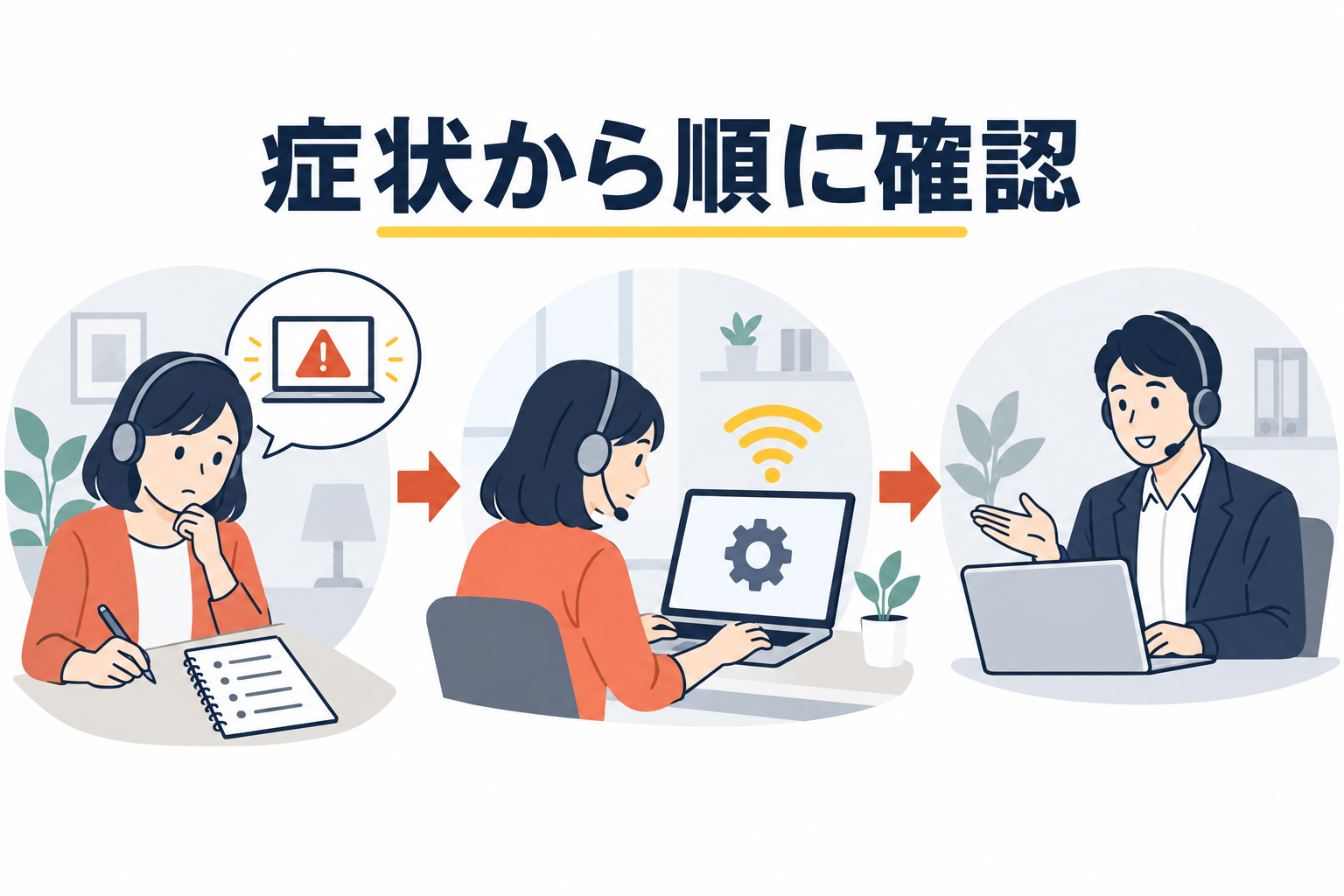
1. 「音が悪い」を具体的な症状にする
音が途切れる、声が小さい、相手に届かない、会話が遅れる、通話自体が切れる。これらは異なる症状です。担当者が聞く声なのか、お客様が聞く声なのかも分けて記録します。
発生した通話と時刻、継続時間、毎回起きるか、直前に何を変えたかを残します。担当者の記憶だけに頼らず、後で同じ出来事を探せる記録にすることが重要です。
片方向だけ聞こえない場合は、片通話・無音を方向別に切り分ける手順も参考になります。
2. 一人だけか、複数人かを確認する
一人だけの症状なら、その端末、周辺機器、家庭内接続の確認から始めます。ただし、それだけで担当者側が原因と決まるわけではありません。特定のお客様や経路との組み合わせも考えます。
複数人に同時発生している場合は、拠点、利用サービス、接続方式などの共通点を探します。人数の比較では、稼働人数や通話件数の違いも考慮します。
| 申告 | 追加で聞くこと |
|---|---|
| 声が途切れる | どちらの声か、いつからか |
| 無音になる | 通話開始時か、途中からか |
| 時々起きる | 時刻や同時利用に共通点があるか |
3. 接続の速さだけで判断しない
大きなファイルを短時間で送れることと、会話中の音声が安定することは同じではありません。平均的な速度だけでは短時間の途切れや、時間帯による変化を説明できないためです。
業務で認められた範囲で、有線・無線の違いや同時利用の状況を確認します。接続を切り替える試験は通話中を避け、VPNやセキュリティ設定を担当者の判断で解除しない手順にします。
回線や接続方法を比較する際は、Wi-Fi・VPNと通話品質の比較方法で、変更する条件を絞ります。
4. 環境情報と申告を照合する
Cyaraの導入事例では、在宅担当者の環境と通話に関する情報を調査へ活用しています。自社でも、症状の時刻に対応する記録が取得できるかを確かめると、導入後の使い方を具体化できます。
一度に多くの設定を変えると、何が効いたのか分からなくなります。仮説、変更内容、再確認の結果を一組にし、改善しない場合に元へ戻せるようにします。
5. 復旧の確認と引き継ぎ
一度音が出たら終わりとせず、業務で必要な送受話と操作ができるかを確認します。再発する症状は、再現しやすい時間帯や条件も残します。
ITへ渡す情報は、症状・時刻・対象・実施した確認・その結果の五つを基本にします。原因未確定の段階では「回線障害」と断定せず、確認できた事実を伝えてください。
担当者間で情報を共有するには、ITに伝える通話障害の記録に沿って時刻や比較結果を残します。
6. 具体例で確認する
以下は説明のための仮想例です。
担当者が「お客様の声は聞こえるが、自分の声が届かない」と申告した例を考えます。最初の確認は、どちらの方向が無音かを記録することです。そのうえで、マイクの選択とミュート、直前の機器変更を調べます。そこで異常が見つからなければ、実施した確認を添えてITへ渡します。「音が悪い」とだけ報告する場合より、同じ質問のやり直しを減らせます。
参考資料とご相談
本記事で参照した資料:Cyara公式資料。本記事の手順や表は運用・試験設計の例です。利用できる項目や連携は導入構成に合わせて確認してください。
端末・接続環境・通話時刻と症状から観測範囲を整理する際は、ResolveAXによるエージェント環境の品質分析をご覧ください。担当者環境の通話品質調査を相談するから、自社の構成に合わせた確認範囲をご相談いただけます。