
ResolveAX活用の基礎|第3回
最初のお客様と通話してからヘッドセットの不具合に気づくと、聞き直しやかけ直しが必要になります。始業時の環境チェックは、受付を始める前に確認できる問題を見つけるための手順です。ResolveAXを使う場合も、確認結果と業務開始の判断をつなげる設計が大切です。
1. 始業時に何を確認するのか
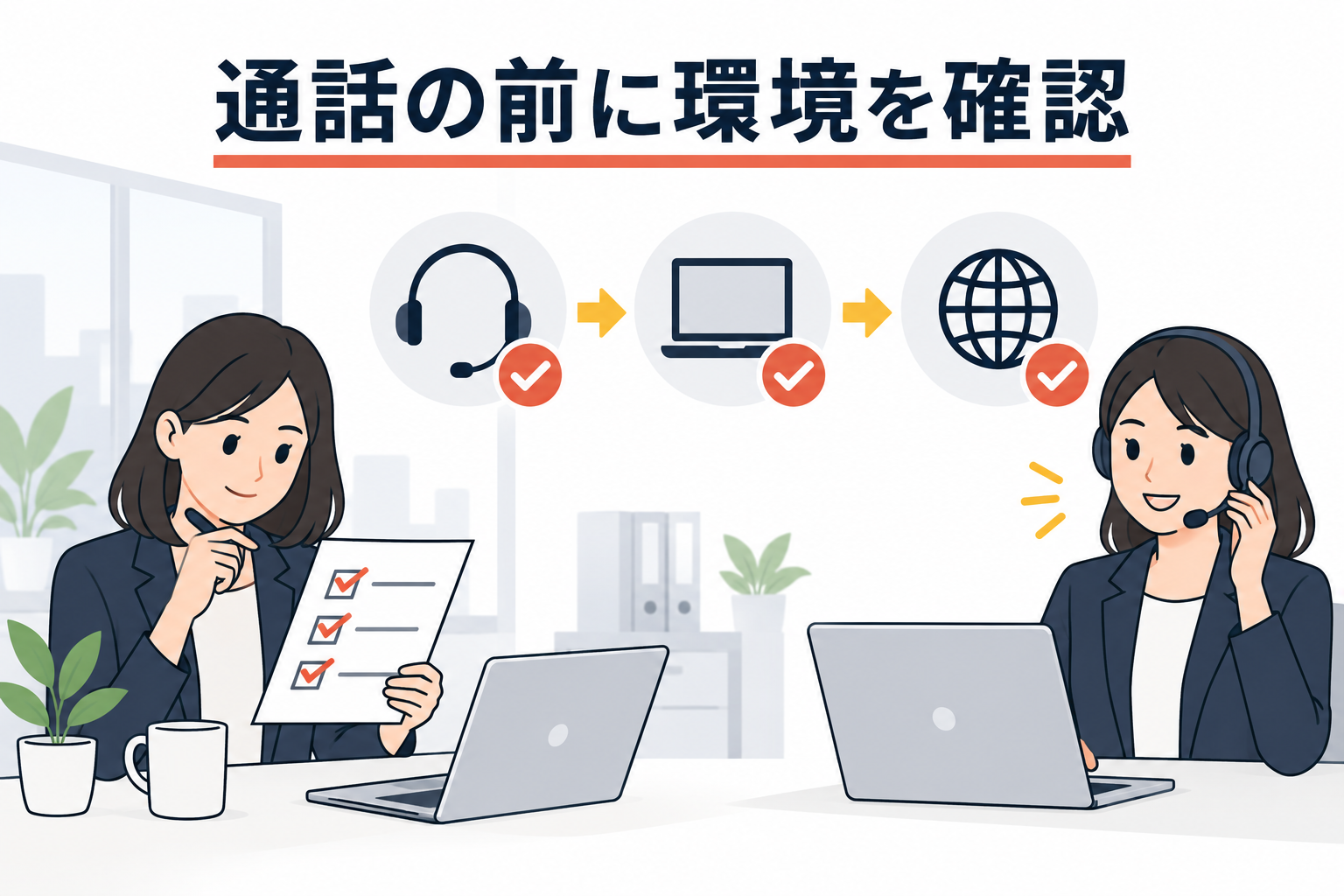
確認対象は、利用する端末、必要なアプリやブラウザー、接続、音声入出力です。機器が接続されているだけでなく、実際に使うマイクとスピーカーが選ばれているかまで整理します。
前日と同じ席でも、再起動や更新、周辺機器の差し替えで条件が変わることがあります。前日に正常だったという記録だけで、今日の状態を判断しないようにします。
入力・出力や利用機器の確認には、端末・ブラウザー・ヘッドセットの確認も参考になります。
2. 自動確認と人による確認を組み合わせる
ResolveAXの公式データシートは、ログオン時のヘルスチェックを紹介しています。導入時には、自社の環境で取得される結果と、判定の条件を確認します。
一方、装着感や実際の聞こえ方など、人が確認したほうがよい項目もあります。自動確認の対象外を手順書で補い、確認済みと未確認を区別します。
| 結果 | 運用例 |
|---|---|
| 確認済み・問題なし | 定めた条件で受付を開始 |
| 確認失敗 | 該当項目を確認して再判定 |
| 未実行・情報なし | 実行状況や取得条件を調査 |
3. 失敗したときの動きを先に決める
不合格の表示を見た担当者が、何度も再実行するだけにならないようにします。確認し直す項目、担当者に許可する操作、連絡先、代替端末の利用条件を定めます。
チェック未実行とチェック失敗も分けます。未実行なら手順の抜けや監視側の状態を確認し、失敗なら該当項目を調べます。表示がないことを合格と扱わない運用が必要です。
自分で確認する範囲を決める際は、本人による確認とITへの引き継ぎの境界を明確にしてください。
4. 始業を妨げない手順にする
確認項目を増やしすぎると、毎朝の負担が大きくなります。業務開始前に必須の項目と、構成変更後だけ必要な項目を分けると運用しやすくなります。
試験用の通話を使う場合は、実際のお客様や受付担当者へ不要な着信を発生させない受け側を準備します。試験結果が業務集計に混ざる場合の扱いも決めます。
5. 合格後の変化にも備える
始業時の確認は、その時点の状態です。昼休み後の接続変更や、業務中の端末負荷の増加まで保証するものではありません。異常申告と継続的な観測を併用します。
運用評価では、チェック実施率だけでなく、始業前に発見した問題、確認にかかった時間、受付開始後に判明した問題を振り返ります。手順の抜けと確認範囲の不足を別々に改善します。
6. 具体例で確認する
以下は説明のための仮想例です。
前日は正常だった端末で、朝にUSBヘッドセットを差し替えた例を考えます。機器が接続されていても、通話アプリの出力先が端末スピーカーのままかもしれません。始業チェックに「接続確認」と「選択された機器での確認」の両方を含めれば、この違いを発見しやすくなります。合格結果には確認時刻と使用機器を残し、その後の変更時は必要な項目を再確認します。
参考資料とご相談
本記事で参照した資料:Cyara公式資料。本記事の手順や表は運用・試験設計の例です。利用できる項目や連携は導入構成に合わせて確認してください。
端末・接続環境・通話時刻と症状から観測範囲を整理する際は、ResolveAXによるエージェント環境の品質分析をご覧ください。担当者環境の通話品質調査を相談するから、自社の構成に合わせた確認範囲をご相談いただけます。