
ResolveAX活用の基礎|第1回
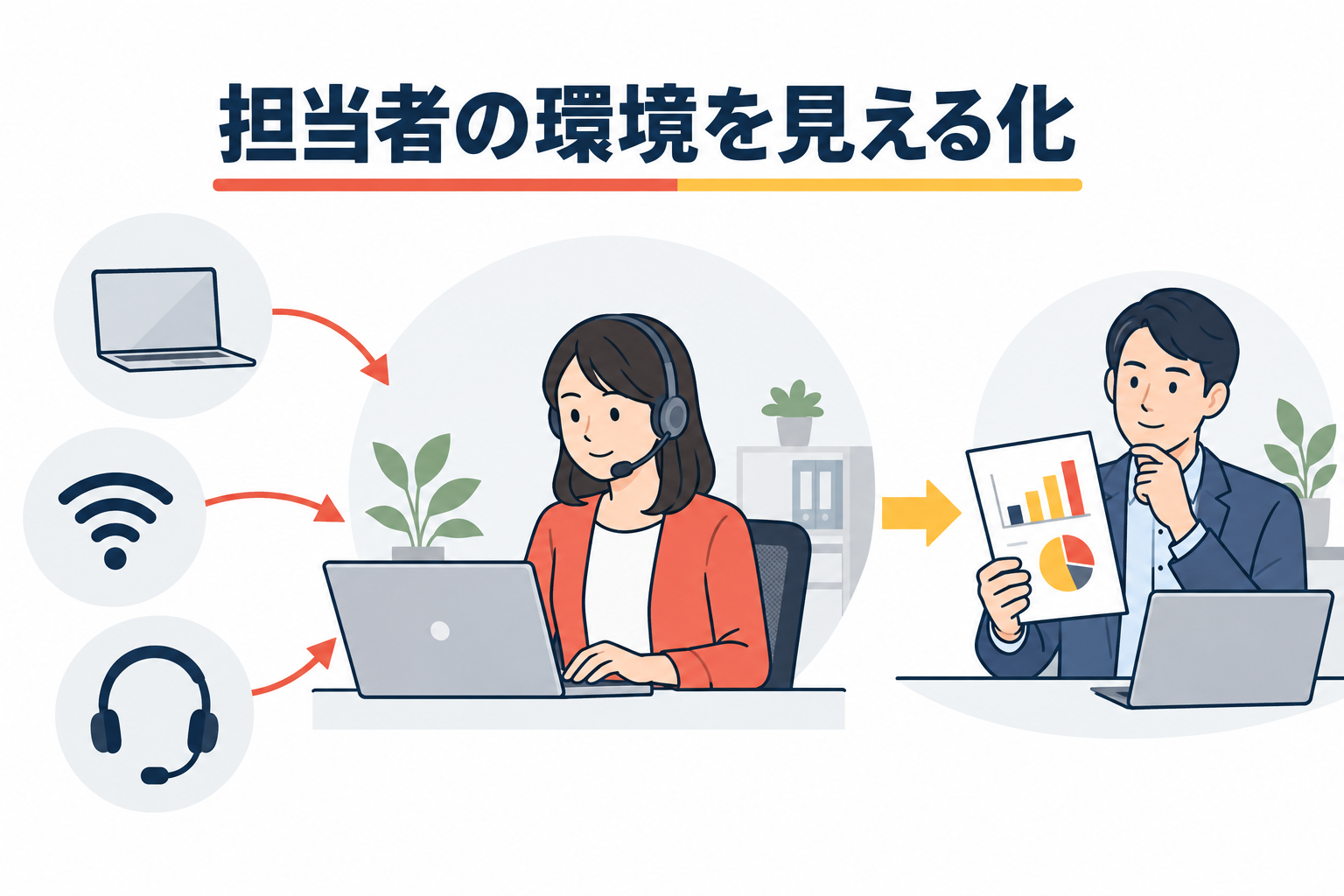
「同じ電話システムを使っているのに、特定の担当者だけ声が途切れる」。このような問題では、電話基盤だけでなく、担当者の端末や接続環境を調べる必要があります。Cyara ResolveAXは、担当者側の環境と通話品質の情報を、調査や運用に生かすための製品です。
1. 担当者の環境を一つの調査対象にする
電話の声は、ヘッドセット、端末、社内または家庭のネットワーク、通信サービスを経由します。どこかの状態が変われば、同じ番号へかけても聞こえ方が変わる可能性があります。最初から回線だけを疑うと、端末側の問題を見落とします。
例えば、会議用アプリを起動した後だけマイクが使えないなら、直前の操作と入力機器の選択を調べます。同じ拠点の複数人で同時に途切れるなら、共通する設備や接続経路へ調査範囲を広げます。
担当者ごとの接続条件を比較するには、在宅通話のWi-Fi・VPN・端末の切り分けも参考になります。
2. ResolveAXの位置づけ
公式資料では、担当者環境の監視、通話品質情報、通知、対処の案内が紹介されています。これらを組み合わせ、申告を聞いてから情報を集め始める負担を減らすことが狙いです。
数値が得られたことと、原因が確定したことは別です。観測した場所、対象の通話、発生時刻をそろえ、症状と一致する情報を探します。
| 見る対象 | 確認する視点 |
|---|---|
| 端末・周辺機器 | 使用機器、状態、直前の変更 |
| 接続環境 | 同時刻・同じ拠点の共通性 |
| 通話品質 | 症状、方向、発生した区間 |
3. 導入時は三つの役割を決める
担当者は症状を記録し、許可された確認を行います。スーパーバイザーは業務への影響と応援の必要性を判断します。IT担当は複数の観測情報を合わせ、設定や設備の問題を調べます。
一つの画面を全員に見せるだけでは、対応は統一されません。誰がどの通知を受け、どこまで対処し、何を残すかまで決めることが必要です。
4. 最初に確認する対象と条件
利用するコンタクトセンター基盤、ブラウザー、端末、ヘッドセット、拠点・在宅の接続方式を一覧にします。対応する組み合わせ、取得できる項目、必要な導入作業を実環境で確認してください。
監視に表示されない項目を正常とみなさず、「未取得」「対象外」と分けます。業務開始時と通話中では得られる情報も違うため、どの状態で何を確認できるかを試します。
業務開始前に確認する範囲は、始業前の環境チェックの進め方で整理できます。
5. 小さな試行で運用まで確かめる
少人数で導入し、通常時の情報、申告があったときの調査、対処後の再確認までを通して試します。評価するのは表示項目の多さではなく、必要な情報がそろうまでの時間や、担当者が業務へ戻るまでの流れです。
監視対象を広げる際は、端末構成の違いや問い合わせ先も整理します。既存のIT運用へ組み込むことで、現場で使い続けられる仕組みになります。
試行に必要な情報は、ResolveAX導入準備の確認項目を参考に準備してください。
6. 具体例で確認する
以下は説明のための仮想例です。
例えば、同じ窓口を担当するAさんだけが「午後に声が途切れる」と申告したとします。まずAさんの対象通話と時刻を特定し、午前の通話や同時刻の他の担当者と比べます。Aさんだけに共通する変化があれば、端末や接続条件の調査へ進みます。正常な担当者がいることだけで電話基盤の問題を否定せず、到達経路の違いも確認するのがポイントです。
参考資料とご相談
本記事で参照した資料:Cyara公式資料。本記事の手順や表は運用・試験設計の例です。利用できる項目や連携は導入構成に合わせて確認してください。
端末・接続環境・通話時刻と症状から観測範囲を整理する際は、ResolveAXによるエージェント環境の品質分析をご覧ください。担当者環境の通話品質調査を相談するから、自社の構成に合わせた確認範囲をご相談いただけます。