
「メニューのガイダンスを1つ差し替えただけなのに、別の窓口への転送が失敗するようになった」。NICE CXoneのStudioでは、分岐・変数・サブスクリプトを組み合わせて高度なフローを作れる分、改修の影響が見えにくくなります。本記事では、Studio改修後に何をどこまで試験すべきかを整理します。
Studio変更時の回帰試験はどこまで行いますか?
変更した処理だけでなく、共通部品や転送先など影響を受ける経路を確認します。現状の動作を記録したうえで、承認された新要件を期待結果に反映します。
1. Studio改修で起きやすい不具合
- 変数の上書き・未設定:共通で使う変数を変更し、別経路の分岐条件が崩れる
- サブスクリプトの共有:共通処理を直した結果、呼び出し元すべてに影響する
- 分岐条件の漏れ:新しい選択肢を追加したが、既存のデフォルト分岐の扱いが変わる
- 外部連携の変化:API呼び出し(顧客照会など)の戻り値の扱いを変えて、エラー経路に落ちる
- スケジュール・スキル設定との組み合わせ:スクリプト以外の設定変更と重なって挙動が変わる
2. 影響範囲の見極め方
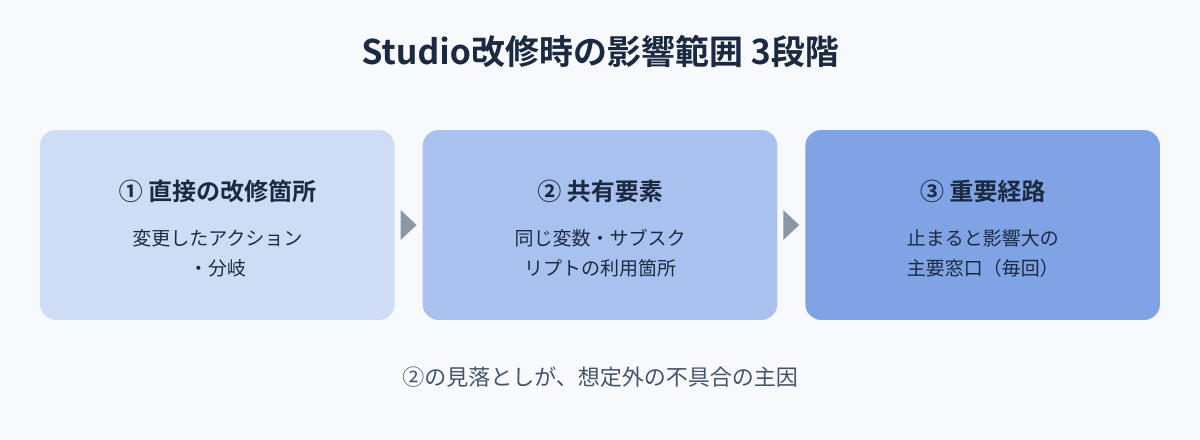
改修のたびに全経路を手動で確認するのは現実的ではありません。次の3段階で範囲を決めます。
- 直接の改修箇所:変更したアクション・分岐そのもの
- 共有要素の利用箇所:変更した変数・サブスクリプトを使っている他のスクリプト
- ビジネス上の重要経路:改修と無関係でも、止まると影響が大きい主要窓口(毎回必ず確認)
特に2は見落としがちです。共通部品を変更したら、それを呼ぶスクリプトの一覧を必ず確認しましょう。
| 変更した要素 | 確認する範囲 | 確認方法 |
|---|---|---|
| アクション・分岐(直接の改修箇所) | 該当経路の全分岐 | 正常・例外入力で発信 |
| 共通変数 | 変数を参照する全スクリプト | 参照箇所一覧を作成し各経路を試験 |
| サブスクリプト等の共通部品 | 呼び出し元の全スクリプト | 呼び出し元一覧を作成し各経路を試験 |
| 呼び出し先(API・転送先) | 正常応答・エラー応答・無応答 | 戻り値ごとの到達先を確認 |
| スケジュール・スキル設定 | 参照する経路 | 時間条件・キューごとに確認 |
試験項目の作り方はIVRのテスト項目をどう作る?をご覧ください。
3. 試験の進め方
3-1. 改修前に現状の動作を記録する
改修前に対象経路へ発信し、案内と遷移を記録します。ただし、現状の動作がそのまま正しいとは限りません。改修後の期待結果は次の2つに分けて決めます。
- 変えない経路:記録した現状の動作が期待結果
- 変える経路:承認された新要件が期待結果
期待結果の決め方は電話試験の期待結果をどう決める?案内・応答時間・転送先の判定で解説しています。
3-2. 正常系・異常系の両方を確認する
正しい入力だけでなく、無入力、誤入力、API応答エラー時の経路も確認します。Studioで作り込んだエラーハンドリングは、改修で壊れやすい部分です。
3-3. 時間条件を変えて確認する
営業時間内外・祝日の分岐がある場合、時間条件ごとに試験します。
3-4. 本番反映直後に主要経路を再確認する
検証環境で問題がなくても、本番の番号・設定と組み合わせた最終確認を行います。
検証環境と本番を同じシナリオで比べる考え方は電話システム移行の比較試験も参考になります。
4. 回帰試験を定着させるコツ
- 試験シナリオを経路単位で管理し、改修のたびに「どのシナリオを流すか」を選ぶだけにする
- 主要経路のシナリオは自動化し、改修時だけでなく定期実行する
- NICE CXone側のプラットフォーム更新時にも同じシナリオを流す
まとめ
Studioの柔軟さは、裏を返せば改修の影響が読みにくいということです。現状の記録と承認済み要件の区別、共有要素の影響確認、主要経路の毎回試験――この3点を習慣化すれば、改修のスピードと品質を両立しやすくなります。
CC Assuranceのサービス
Cyara Velocity:経路単位の試験シナリオを管理し、改修のたびに影響範囲のシナリオを選んで自動実行できます。